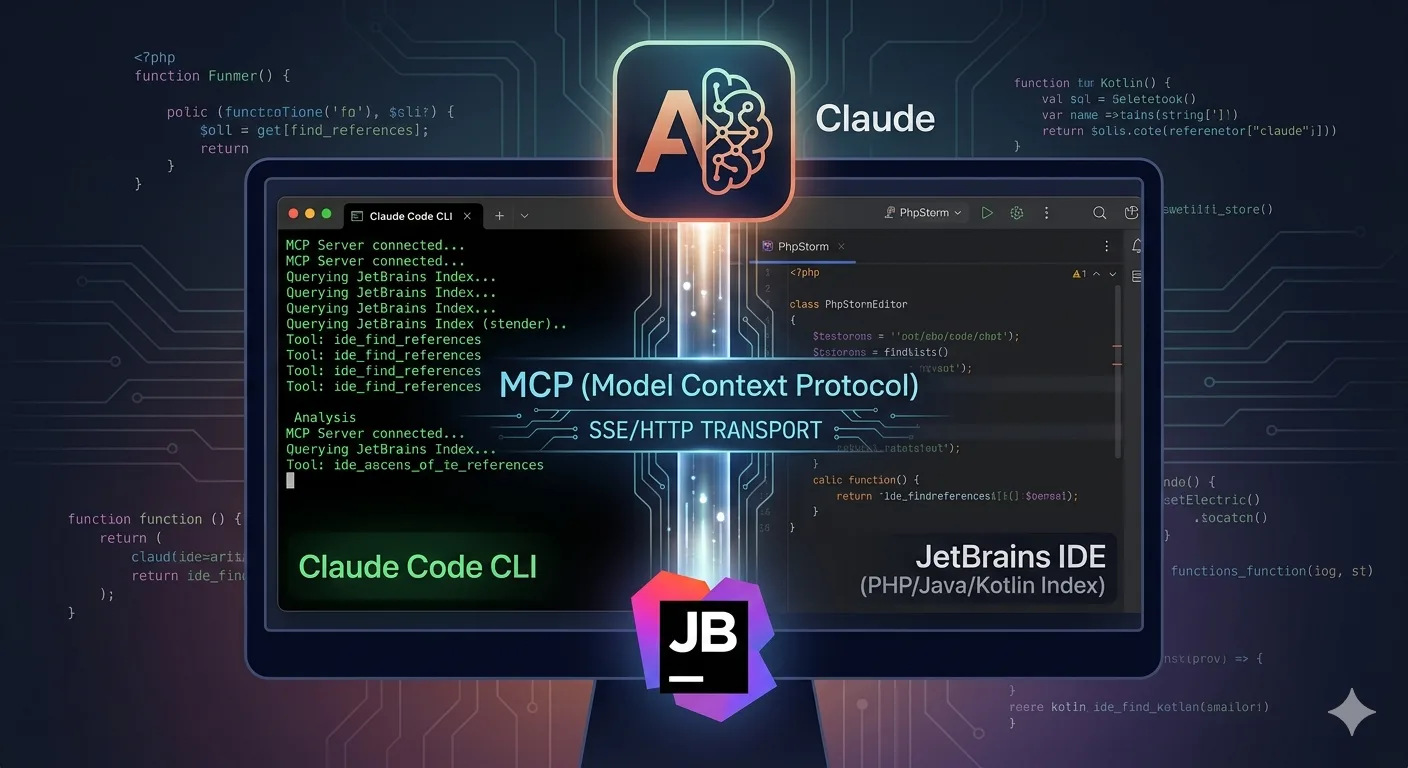
Si vous utilisez Claude Code (l'agent CLI d'Anthropic), vous avez remarqué qu'il passe parfois beaucoup de temps à faire des grep ou à lire des fichiers entiers pour comprendre votre code.
Et si on lui donnait directement les "yeux" de votre IDE ? Grâce au Model Context Protocol (MCP), vous pouvez brancher Claude sur l'index de PhpStorm (ou tout autre IDE JetBrains).
Résultat : des réponses instantanées, une navigation parfaite dans les classes et des refactorisations sans erreur.
Pourquoi s'embêter avec un serveur MCP ?
Par défaut, Claude Code "découvre" votre projet à tâtons. En le connectant à l'index de JetBrains :
-
Vitesse : Plus besoin de scanner tout le dossier /vendor, l'IDE connaît déjà tout.
-
Précision : Claude comprend les relations entre vos services, interfaces et implémentations.
-
Confort : Les commandes "Go to definition" ou "Find references" deviennent accessibles à l'agent.
Étape 1 : Activer le serveur MCP dans JetBrains
Depuis les versions 2025.1, JetBrains supporte nativement MCP. Cependant, pour une expérience optimale avec Claude Code, je recommande le plugin IDE Index MCP Server.
-
Ouvrez vos Settings (Cmd+, ou Ctrl+Alt+S).
-
Allez dans Plugins et installez "IDE Index MCP Server".
-
Une fois installé, une nouvelle fenêtre d'outil apparaît en bas de votre IDE. Notez l'URL affichée (généralement http://localhost:29175).
Tip : Si vous préférez l'option native sans plugin, allez dans Tools > MCP Server et cochez Enable. L'URL sera alors souvent sur le port 63342.
Étape 2 : Configurer Claude Code (Globalement)
L'avantage de Claude Code est que sa configuration MCP est globale. Vous n'avez besoin de le faire qu'une seule fois sur votre machine.
Ouvrez votre terminal et lancez la commande suivante :
# On ajoute le serveur avec un nom explicite
claude mcp add jetbrains --transport http http://127.0.0.1:29175/index-mcp/streamable-http
Claude va tester la connexion. Si tout est vert, il a désormais accès aux outils ide_find_definition, ide_search_code, etc.
Étape 3 : Le workflow multi-projets
Le serveur MCP de JetBrains est intelligent : il expose le contexte du projet actuellement ouvert et actif.
-
Si vous basculez du Projet A au Projet B dans votre IDE, Claude Code suivra le mouvement automatiquement lors de votre prochaine requête.
-
Attention : Si vous demandez à Claude de chercher une classe dans un projet qui n'est pas ouvert dans votre IDE, il repassera en "mode classique" (recherche textuelle locale), ce qui est beaucoup moins puissant.
Étape 4 : Vérifier que ça fonctionne
Pour tester si Claude utilise bien vos nouveaux super-pouvoirs, lancez claude dans un de vos projets PHP et posez-lui une question qui demande de la navigation, par exemple :
"Quels outils sont disponibles via le serveur MCP jetbrains ?"
Il devrait lister une série de fonctions commençant par ide_... (comme ide_find_definition, ide_find_references, etc.).
Maintenant Claude ne devine plus, il interroge votre IDE.
Conclusion
Brancher Claude Code sur JetBrains, c'est comme passer d'une lampe de poche à un projecteur de stade. L'agent ne perd plus de temps à lire vos fichiers de config ou vos énormes dossiers vendor : il demande à l'expert (votre IDE) et se concentre sur l'écriture du code.